热度
网站评分
玩家评分
绿色版无病毒无外挂
×
708人已预约此应用
确定
取消
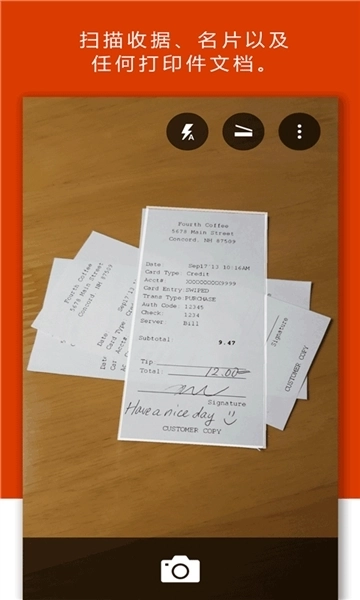
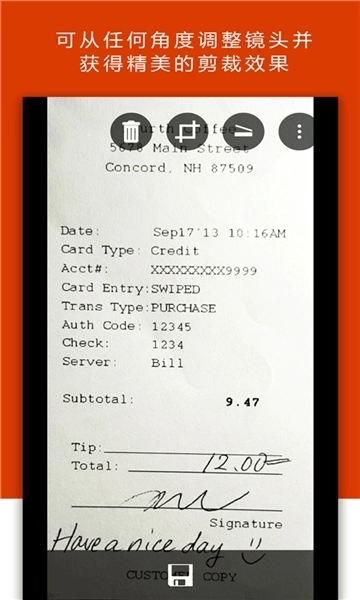
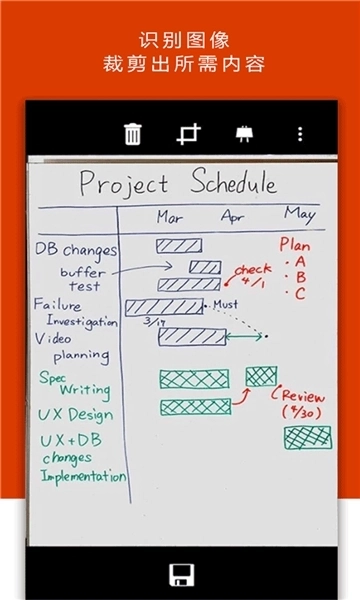
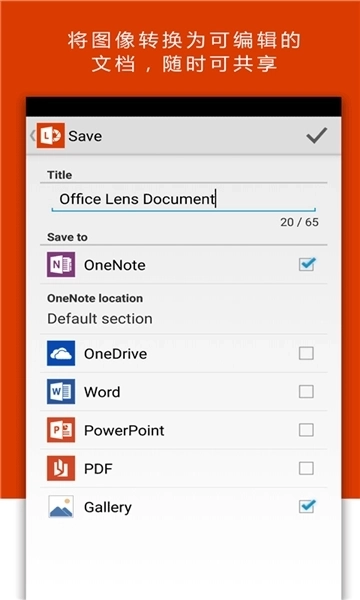

微软lens安卓最新版是由知名公司微软推出的免费扫描软件。与订阅制扫描软件不同,微软Lens提供免费使用,吸引了众多用户。除了免费之外,它功能强大:可裁剪、增强图片,一键在线识别文字,转换图片为可编辑的Word文档或PPT文件,并轻松存储到OneNote或OneDrive。在微软lens里这些转换功能让用户更便利地享受微软生态带来的便利。若您寻找功能强大的免费扫描软件,微软Lens绝对是您不容错过的选择。

1、扫描与上传:将所有笔记、收据和文档扫描并上传。
2、白板捕捉:在会议结束时捕捉白板,确保行动项目有序进行。
3、手写笔记:扫描打印文本或手写笔记,便于编辑和共享。
4、名片扫描:扫描名片将联系人信息保存到您的列表。
5、多格式保存:选择保存到OneNote、OneDrive或本地设备的PDF、图像、Word或PowerPoint格式。
1、首先在该页面此应用软件,安装完之后点击进入,这里有白板、文档、名片和照片的选项,你可以根据你所需要扫描文件类型来选择,还可以点击左边图片logo在你的手机本地相册里选择你需要扫描的东西,选择完之后点击右下方的红色尖括号。

2、然后在这里对你所需要上传的图片进行编辑,在这里你可以对图片进行裁剪、旋转、添加文字和画图让你的图片更加清晰和完善,提高扫描辨识率。

3、对图片进行编辑完之后,点击完成图标。

4、之后这里可以修改标题,可以选择保存到库、PDF、OneNote、Word(OCR文档)、OneDrive和PowerPoint,这是一个多选格式,你可以同时保存到多地,注意记得先点击右上角头像先登录。

5、保存完之后,你会进入我的文件页面,在这里可以选择点开你想查看的文件,进入文件之后,点击右上角的三个点会出来打印、投屏、缩率图、设置和用其他应用打开的功能,要根据你的实际情况运用这些功能。你还可以点击编辑,对文件进行编辑,还有底下的锁定屏幕、播放、分享和搜索功能。

1、在这个页面安装完软件后,点击进入该应用,选择底下的文档选项,点击拍摄你要转成PDF的文件,或者在图片中直接选择拍摄好的文档,可以多选,再点击快门键的右侧图标,

2、之后进入图片编辑页面,你可以左右滑动图片,来查看你的文档,保证文档清楚和文档文字完全后,点击右下角完成。

3、再然后,在【保存到】选项下勾选PDF,点击保存,注意进行保存的时候要先保证是登录状态。

4、这样就可以在【我的文件】中看到扫描成PDF的文档。

一、怎么扫描身份证正反面?
先拍摄好身份证的正反面保存在相册,然后进入该软件选择这两张图片,进行扫描就好了。
二、怎么转文字?
打开你保存的文件,点击编辑,点击右下角的三个点的图标,在更多选项里面点击识图功能,最后点击提取文字就好了。
三、officelens怎么?
在这个页面点击安卓版,完之后双击安装包进行安装,安装完之后注册登录就可以使用了。
四、怎么调分辨率?
打开该软件后,选择右上角的图标然后点击分辨率,应用默认的分辨率是3.7M(2560*1440)。用户可自行设置分辨率。
 ghostobserver幽灵探测器
18.9MB/ 系统工具 /
10
 Code FA
167.8MB/ 其他 /
10
 TapScanner专业版
50.1MB/ 商务办公 /
10
 禹人电力手机版
134.0MB/ 商务办公 /
10
