
热度
网站评分
玩家评分
绿色版无病毒无外挂
×
132人已预约此应用
确定
取消
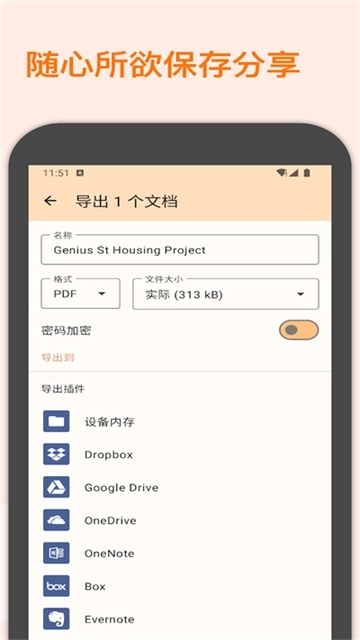
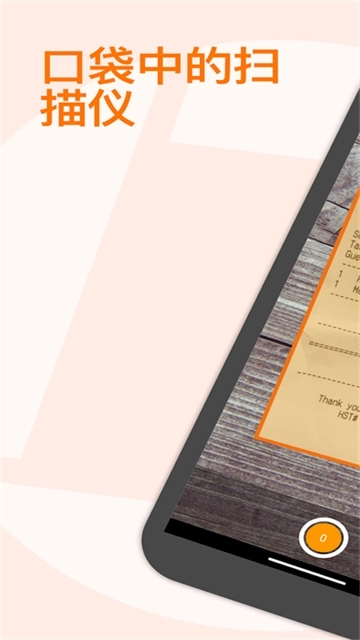
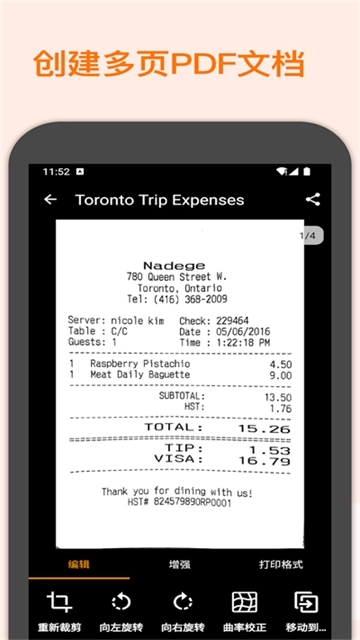
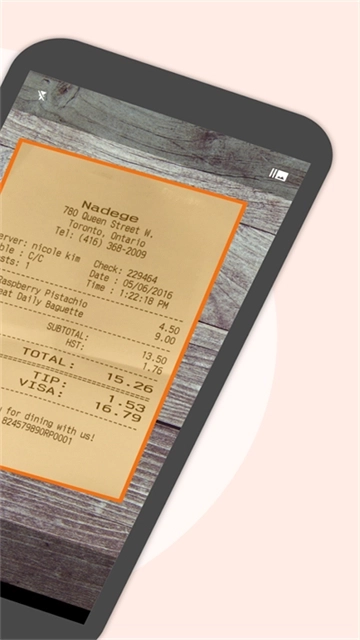
精灵扫描是一款专业的文档扫描与识别工具,其英文名称为“GeniusScanEnterprise”。借助这款应用,用户能够将所需的文档和图像扫描后保存为JPEG格式图片或多页PDF文件,便于后续的打印与存储操作。精灵扫描的手机版本,除了具备基础的扫描功能外,还支持用户在线对图片进行剪切、修整,并且可以将制作完成的文档导出至Box、Dropbox、Evernote等各类应用程序中,从而显著提高工作效率。倘若您正在寻找一款便捷易用的文档处理工具,精灵扫描无疑是值得考虑的优质选项。欢迎您前来体验!
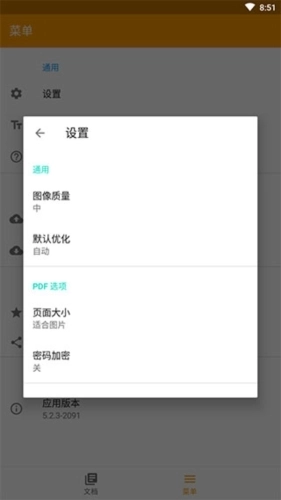
1.快速扫描功能:不管何时何地,都能借助手机快速完成OCR文档扫描,无需借助其他额外设备,操作简单便捷。
2.精准识别:运用先进的OCR识别技术,可准确捕捉文档内的文字、表格等各类内容,同时完整保留原始文档的排版格式。
3.多格式导出功能:扫描完成的文档可导出为JPEG、PDF等多种常用格式,便于用户开展后续的编辑与分享操作。
4.批量扫描功能:可一次性对多张文档进行扫描操作,助力用户提升工作效率。
5.智能处理:具备自动裁剪、自动校正等功能,可自动消除文档中的背景、阴影等干扰元素,提升扫描品质。
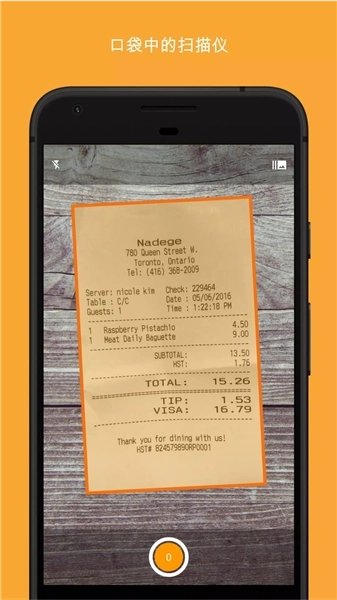
1、【页面检测】能够自动识别文档的边缘,确保扫描区域精准无误。
2、【角度校正】当扫描不平整的文档时,软件可自动对角度进行调整,进而生成符合标准的扫描图像。
3、【图像增强】运用先进的图像处理技术,提高扫描图像的清晰度与对比度。
4、【格式支持】支持扫描生成PDF、JPEG、PNG等多种常用格式,能够满足不同场景的使用需求。
5、【文本编辑】扫描完成后,可在文档内对文字进行添加、删除或修改操作,还能开展个性化的标注与注释工作。
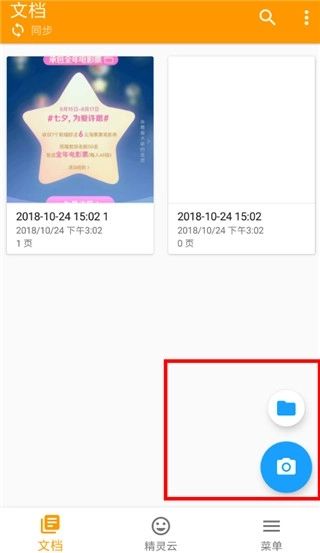
1、完成安装后,可点击主页右下角的按钮进行现场拍摄,也能从手机本地相册里选择照片。
2、成功添加照片后,我们要点击进入照片的编辑界面,此时可以对图片进行裁剪与修整操作。
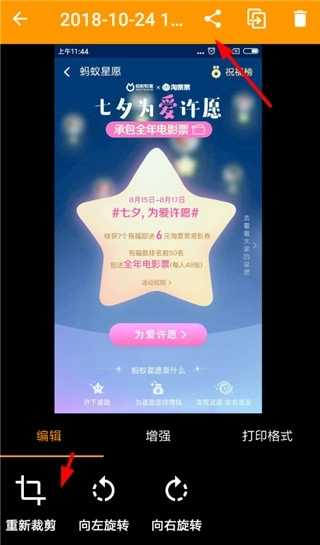
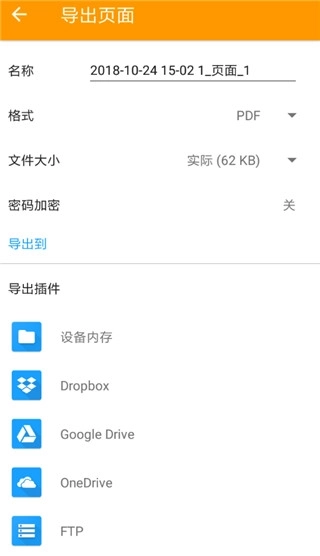
3、点击编辑页面顶部的分享按钮后,用户即可进入导出界面,可选择将照片以pdf或jpg格式导出。
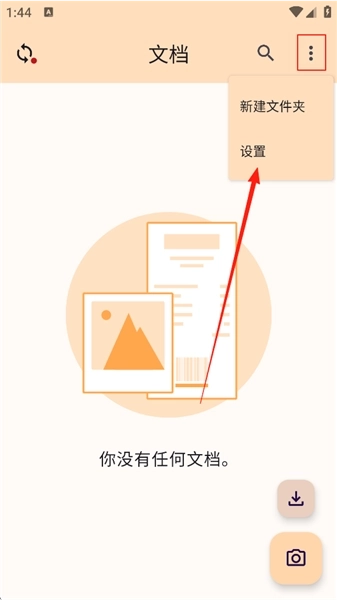
1、打开软件,点击右上角功能菜单,然后点击设置
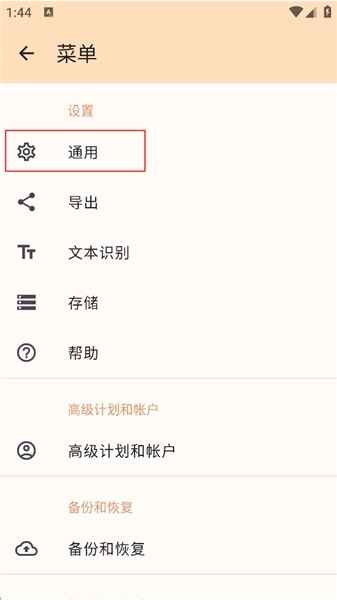
2、然后点击【通用】
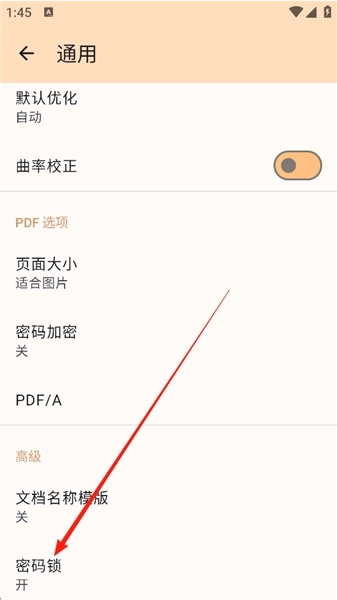
3、在高级选项中找到【密码锁】并打开
4、设置密码
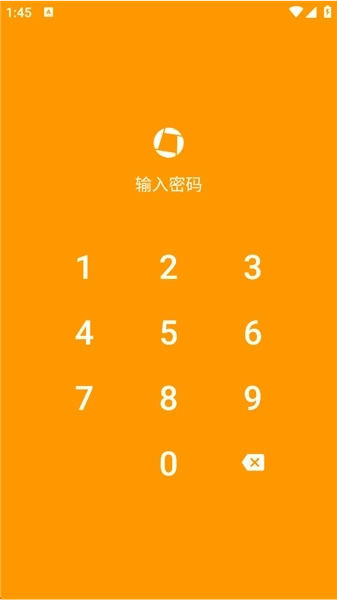
5、密码锁开启后,后续启动软件时将需要输入密码才能使用。
1.并安装应用。
2.打开应用,点击“开始扫描”按钮进入扫描界面。
3.把待扫描的文档置于手机摄像头前方,保证文档内容清晰可辨。
4.点击“拍摄”按钮启动扫描,精灵扫描会自动对文档内容进行识别。
5.查看识别结果,并进行必要的编辑和调整。
6.选择合适的文件格式进行导出和保存。
v7.19.1:
过滤器经过了改进,新增的自动选项能够为每个捕获的页面挑选出最佳的增强方式。
-导出历史屏幕已优化,支持在导出失败时显示相关提示,并新增重试导出的功能。
对后退手势与水平滚动列表间的冲突问题进行了优化,改进了手势处理机制。
我们已修复安卓5与安卓6系统下应用启动时发生的崩溃问题。
v7.18.3:
我们已修复了一个会造成导出至OneDrive时出现“未经认证”错误的问题。
v7.18.2:
我们针对部分三星用户在导出选项里无法找到预期应用程序这一问题,添加了相应的解决方案。
 云班课
147.1MB/ 学习教育 /
10
云班课
147.1MB/ 学习教育 /
10
 手写输入法免费版
9.3MB/ 生活服务 /
10
手写输入法免费版
9.3MB/ 生活服务 /
10
 墨往
209.2MB/ 系统工具 /
10
墨往
209.2MB/ 系统工具 /
10
 呱呱学琴中文版
128.6MB/ 商务办公 /
10
呱呱学琴中文版
128.6MB/ 商务办公 /
10
