
热度
网站评分
玩家评分
绿色版无病毒无外挂
×
151人已预约此应用
确定
取消


讯飞文档是一款由科大讯飞股份有限公司研发的高效协同办公软件,支持多人共享编辑文档功能。通过这款软件,你可以将文档分享给其他人进行共同编辑,大大提供了沟通效率。除此之外,讯飞文档还支持各种格式的文档,还能安全保存文档,让你不会因为意外而丢失信息。感兴趣的用户不要错过这款软件,快来体验一番吧!
【多设备云端同步,高效办公新方式】
--支持手机、电脑、网页等多设备多平台使用
--无网也能查看和编辑,联网后自动上传
--内容云端同步,从此不受地点限制,随时随地远程办公
【多人在线编辑,内容实时更新】
--支持多人编辑同一篇文档,即时显示所有变更,高效协作
--支持字体格式、段落排版、插入批注、图片、附件,文档内容一键导出、打印
--支持语音输入,说话秒变文字,可识别多个语种
【多人协作管理,搭建共享资料库】
--快速邀请协作成员,共建群组资料库
--支持多级文件夹协作,权限设置让协作更灵活
--记录文档编辑的每一次变更,显示协作记录,还支持预览和恢复
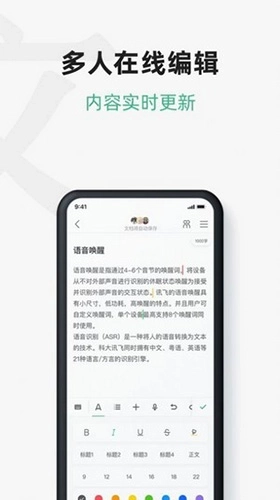
【团队数据安心管家】
工作资料云端储存,可以任一设备访问
【多人实时协作编辑】
修改后自动保存,告别反复传文件
【文档批注讨论】
添加文字批注,在线实时讨论
【更懂你我文件管理】
智能识别文件来源,快速搜索定位文件
讯飞文档怎么添加图片?作为一款文档编辑类软件,用户可以在讯飞文档中自由的编辑内容,除了文字以外,我们还能将图片添加进去,这样就能更好的表达内容了,那么该怎么才能添加图片呢,下面一起来看看吧!
1、进入后,首先让我们将点击进入想要添加的文档;
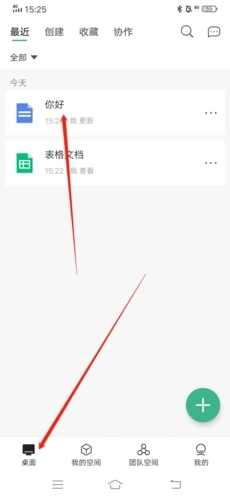
2、然后将编辑光标放在想要添加图片的位置,点击下方的“+”,然后在点击“图片”;
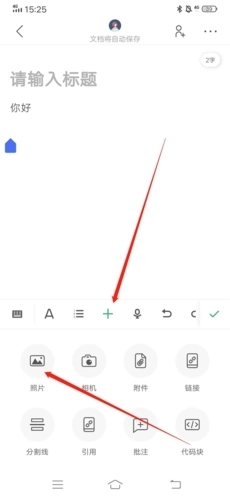
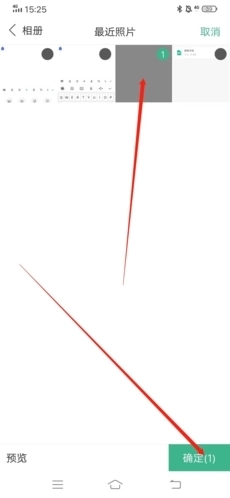
3、最后在相册中选择想要添加的图片,点击右下角“确定”,这样就能成功在文档中添加图片了。
讯飞文档如何改变字体颜色?用户可以通过改变字体颜色的方式去将一些重要的段落或文字进行标记,这样就能让文字更加显眼,下面就和小编一起来看看字体颜色的改变方法吧!
1、进入想要编辑的文档后,首先让我们选择想要改变颜色的文字,然后在点击下方的“A”按钮;
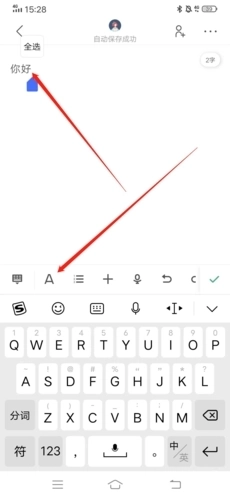
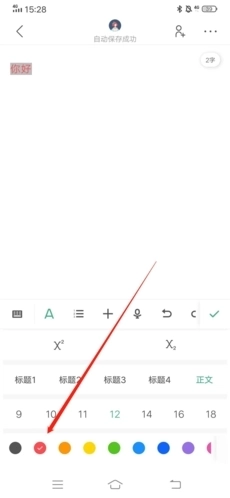
2、下拉页面,点击想要修改的颜色,这样我们就成功的改变选中文字的颜色了。
讯飞文档怎么注销账号?当用户不再打算使用讯飞文档时,可以选择将其注销掉,需要注意的是讯飞文档的账号和其他讯飞软件都是统一的,注销成功后其他的讯飞软件也不能登录,所以注销前要考虑清楚。
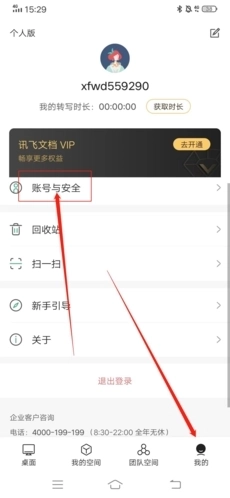
1、进入后,首先点击右下角“我的”,再点击上方的“账号与安全”;
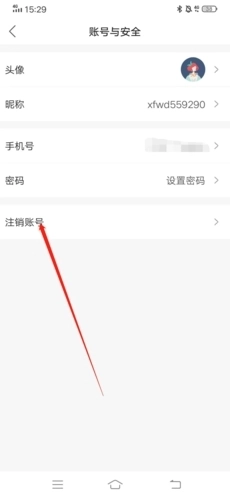
2、在页面的下方,我们就能看到“注销账号”的选项了,点击它;
3、想要注销账号的话,我们的文档篇数就得是0,所以要将全部文档都删除掉,然后输入手机号,再点击“申请注销”;
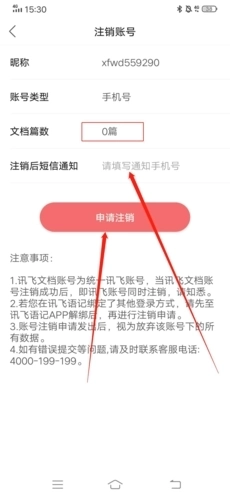
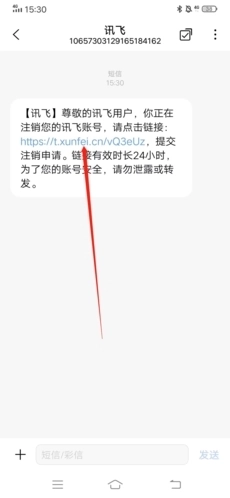
4、通过输入的手机号,我们就能收到一个发过来的短信,点击短信中的链接;
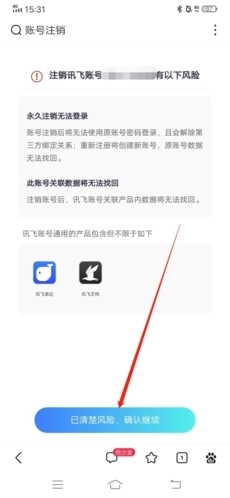
5、在链接中,查看注销的相关风险,点击下方的“已清楚风险,确认继续”;
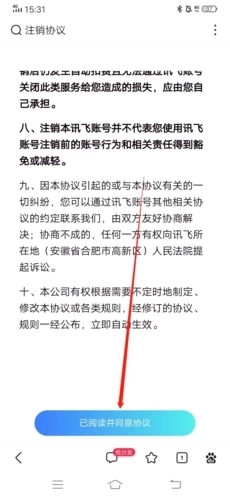
6、然后在查看注销协议,下拉到最底部,点击“已阅读并同意协议”;
7、之后就需要我们输入注册的手机号并获取“验证码”,完毕后点击“下一步”;

8、最后选择账号的注销原因,点击“提交注销申请”;
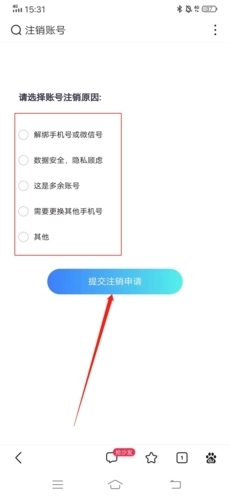
9、这样我们就能成功将账号注销了。

v2.4.15.1140:
更新日志:
1.表格文档功能下线:由于业务调整,表格文档功能已正式下线,相关功能将不再可用。
v2.4.13.1138:
更新日志:
1、一些已知问题的修复
v2.4.9.1134:
为您优化了体验细节。
 TapScanner专业版
50.1MB/ 商务办公 /
10
TapScanner专业版
50.1MB/ 商务办公 /
10
 叮当同学
126.3MB/ 商务办公 /
10
叮当同学
126.3MB/ 商务办公 /
10
 宪法卫士2026最新版
73.6MB/ 商务办公 /
10
宪法卫士2026最新版
73.6MB/ 商务办公 /
10
 GK扫描仪
20.6MB/ 商务办公 /
10
GK扫描仪
20.6MB/ 商务办公 /
10
