
热度
网站评分
玩家评分
绿色版无病毒无外挂
×
727人已预约此应用
确定
取消


QNET是一款极为便捷的网络搭建软件,无论哪类用户,都能依据自身需求在此自定义场景与相关网络。其搭建速度十分迅速,既无需获取root权限,也无需借助手机数据线,所提供的功能更是实用性十足。
qnet
怎么选择弱网模板:
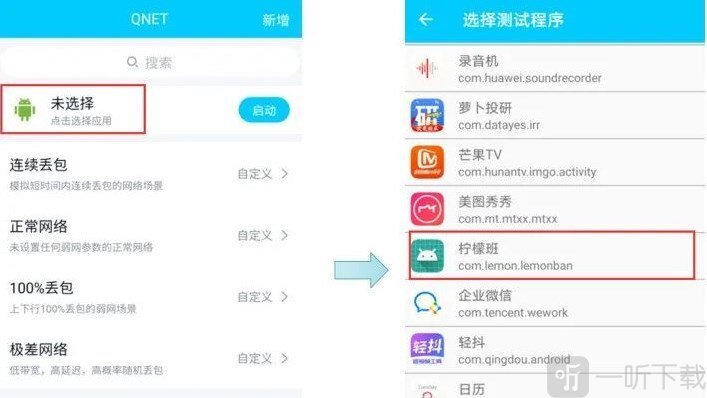
第一步:挑选待测应用
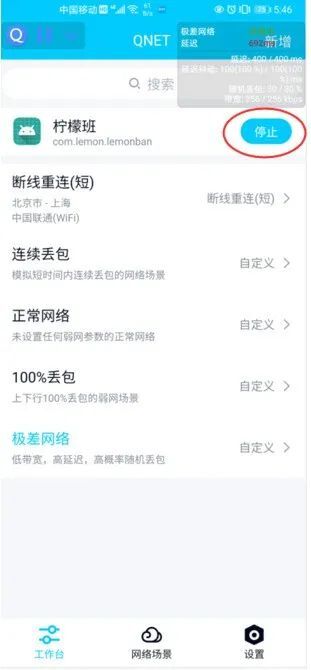
登录QQ后,在【工作台页】点击[点击选择应用],选择测试对象,比如柠檬班。
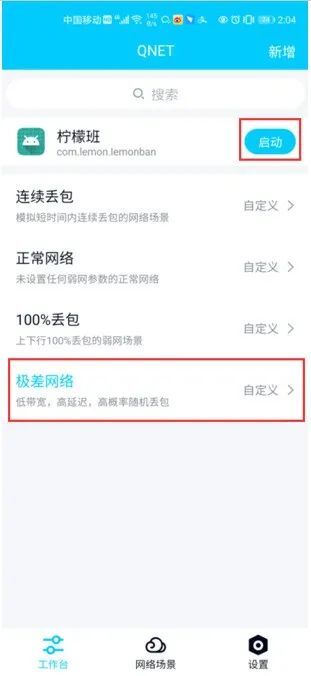
步骤2:挑选弱网测试模板
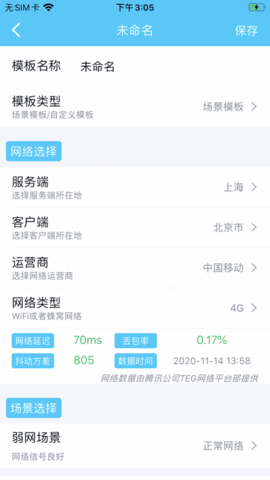
把需要测试的网络场景模板添加至工作台,点击选择网络场景,便能够支持模板编辑。例如当前测试选择[极差网络]。
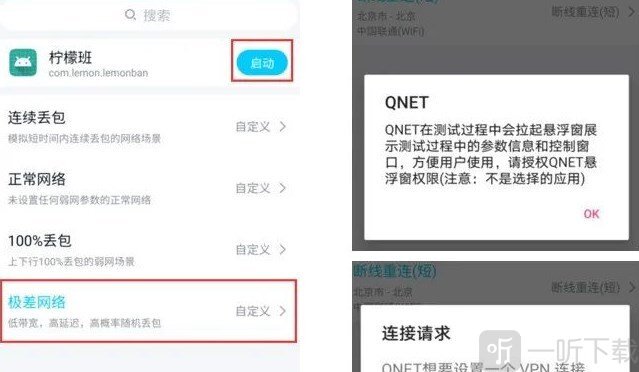
第3步:启动
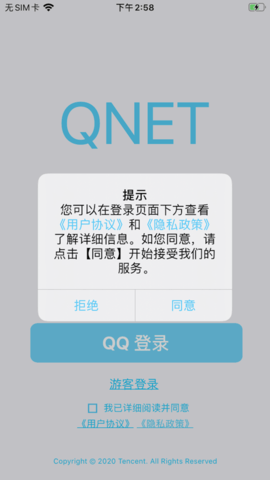
首次开启时,系统会弹出【悬浮窗权限】请求,需勾选允许悬浮窗功能。完成此操作后再次点击启动,首次运行过程中,系统会弹出【VPN权限】请求,此时点击【确定】,QNET即可启动成功。
步骤4:对待测对象进行操作,并留意软件状态。
启动之后,QNET会自动开启待测状态,页面上会呈现出控制悬浮窗与信息悬浮窗。
控制悬浮窗:
双击【QNet 图标】按钮,将会返回至QNET应用(部分厂商手机或许不支持该操作)
点击【暂停/继续】按钮,会切换至正常网络;再次点击继续,将回到当前弱网模板继续执行。
点击【扩展/收缩】按钮,所有模板将展示出来,便于用户切换模板开展测试。
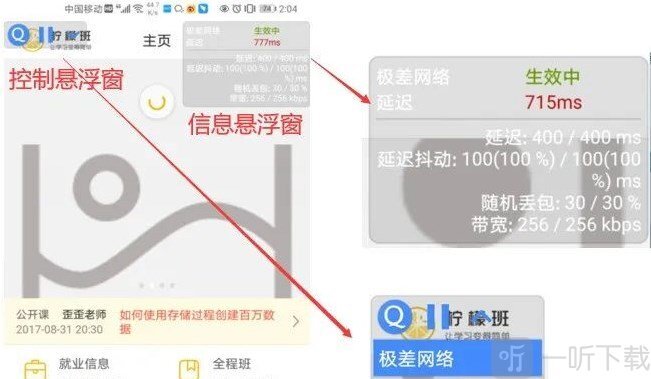
信息悬浮窗:
呈现当前弱网类型、网络延时ping值、当前弱网生效状态以及参数内容。
第5步:停止
测试完成后,双击[控制悬浮窗]Qnet图标,即可返回Qnet【工作台】页面,然后点击停止。
在设置页面勾选[测试报告],停止操作后,能够手动获取位于/storage/emulated/0/
qnet
_save/report路径下的报告数据进行查看。1. 操作极为简便,同时网络抓包功能十分强大,你不妨一试。
2. 提供的网络场景皆为真实,我们能够在各类场景中使用网络。
3. 无论何时何地登录,都能快速搭建弱网环境网络,极为便捷。
1. 用户还能依据自身需求编写脚本,实现自动的弱网化测试。
2. 能助你更有效地检测手机当前的网络状况,判断其网速是否流畅。
3. 我们还能够将所有的网速测试结果分享至不同的社交平台。
拥有这款软件,能让你的手机运行更为流畅,还可助你随时随地测试网络速度。你只需挑选要测试的应用,打开后便会自动筛选。此外,我们能在后台修改数据,进一步提升你的网速。软件内还提供诸多技术方案支持,你皆可查看。
 金砖弱网(禁止倒卖)正版
213.8MB/ 网络浏览 /
10
金砖弱网(禁止倒卖)正版
213.8MB/ 网络浏览 /
10
 秦始皇弱网
4.6MB/ 系统工具 /
10
秦始皇弱网
4.6MB/ 系统工具 /
10
 PingToolsPro
8.3MB/ 系统工具 /
10
PingToolsPro
8.3MB/ 系统工具 /
10
 wvs2024安卓版
184.6MB/ 社交娱乐 /
10
wvs2024安卓版
184.6MB/ 社交娱乐 /
10
