
热度
网站评分
玩家评分
绿色版无病毒无外挂
×
217人已预约此应用
确定
取消


MT文件管理器是南京州游网络科技有限公司开发的文件管理软件,为用户提供便捷的管理功能。用户可以快速编辑文件,使用多种格式的翻译工具,还能查找所需壁纸。通过MT文件管理器手机版,就能轻松管理手机内的所有文件,提升文件浏览效率,更快找到目标文件。此外,软件还新增了一些实用小功能,操作十分便捷。
MT文件管理器助力用户更高效地管理文件,支持对特定文件进行修改与设置,让用户随时掌握文件状态。其的编辑器和脚本功能,能快速执行指令,还可精准查找对应文件,方便用户自由设置与修改。此外,它提供存储管理、书签编辑、工程处理及工具箱等实用功能,在手机文件的读写修改方面具备出色的编辑能力。若获取Root权限,软件还能访问系统目录并自由修改其中内容。
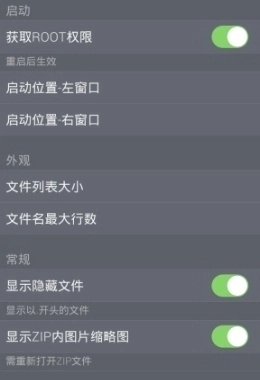
MT管理器是一款文件管理器:
延续使用JAVA平台的双窗口操作模式,搭配便捷的九宫格菜单操作方式
root操作:执行磁盘的读写/只读挂载操作,对文件权限及用户组进行修改,访问系统限制目录(如/data等)
批量执行复制、移动、删除、重命名操作,以及创建符号链接、修改权限设置
具备强大的搜索能力,可针对文件名、文件内容以及文件大小展开搜索
显示APK图标、图片缩略图,支持缩略图缓存功能,还能展示ZIP压缩包内的图片缩略图
MT文件管理器集成了文本编辑、图片浏览、音乐播放、字体预览和脚本执行功能。
具备全面的ZIP文件操作能力,支持直接对压缩包内的文件进行添加、重命名与删除操作,无需二次压缩处理
*MT文件管理器支持打开rar文件及解压
APK编辑相关功能,涵盖DEX、ARSC、XML文件的编辑处理,以及APK签名、zipalign优化等操作。
*其它普通文件操作功能
1.能够像winrar一样打开ZIP格式文件,可对ZIP内部的文件执行删除、重命名、移动操作,还能将外部文件添加到ZIP中或替换ZIP里已有的文件,不需要先解压再重新打包,并且支持单独解压ZIP内的部分文件。
2.支持文件的复制、移动、创建软链接、重命名、删除以及文件(夹)的创建操作,同时具备文件批量处理功能。在获取Root权限后,能够访问系统目录,将文件系统挂载为读写模式,并可修改文件的权限与所有者信息。
3.MT文件管理器具备图片查看、音乐播放、字体预览、脚本执行、文本对比等功能,通过侧拉栏能够便捷查看存储设备、FTP连接、书签、后台以及各类工具等内容。
4.性能出色的文本编辑工具,能够顺畅处理大型文本文件的编辑工作,具备行号显示控制、自动换行开关、双指调整字体大小、编码智能识别、代码语法高亮、自动缩进以及正则表达式搜索替换等功能。
5.APK编辑功能包含DEX编辑、ARSC编辑、XML编辑、APK签名、APK优化、APK共存、去除签名校验、RES资源混淆、RES反资源混淆、翻译模式等主要功能。
媒体文件
MT文件管理器具备代码高亮的文本编辑功能,还支持图片浏览、音乐播放、脚本执行以及RAR文件解压操作。
ROOT权限
文件的复制、移动与删除操作,批量进行重命名,创建软链接,对分区执行挂载并设置为读写或只读模式,调整文件的权限、所有者以及所属用户组,还有文件搜索功能。
安卓逆向
DEX文件反编译与字节码修改、字符常量池调整、翻译功能模式、APK文件签名处理、软件多开共存、APK对齐优化操作
ZIP压缩包
MT文件管理器具备全面的ZIP功能支持:能够直接查看ZIP压缩包内的文件,并且可对这些文件直接执行添加、解压、删除、重命名操作,还能显示图片缩略图,同时采用了自主研发的免二次压缩技术。
软件UI遵循MaterialDesign规范
布局指南借助统一的视觉元素、结构网格与通用行距规则,确保产品在不同平台和屏幕尺寸下呈现一致的外观与体验。这种结构及视觉层面的一致性,构建起跨平台产品的可识别用户环境,能让用户产生强烈的熟悉感与舒适感,从而提升产品的易用性。
MATERIALDESIGN风格设计
MT文件管理器谷歌推出了全新的设计语言MATERIALDESIGN。谷歌称,该设计语言致力于为手机、平板电脑、台式机以及“其他平台”打造更统一、更普适的“外观与体验”。
沉浸式状态栏与软件融为一体
沉浸式对应的是ImmersiveMode,其呈现形式为全屏状态,会隐藏状态栏和导航栏。
直观的双窗口文件操作视图
双窗口浏览模式极大地方便了复制、剪切等操作,此外,对压缩文件的全方位功能支持以及对多种文件格式缩略图浏览的兼容,同样是其突出优势。
各样多彩的扁平化文件图标
随着Android 5.0的推出,Material Design无疑将成为未来设计的主流趋势。这一设计理念不仅让Android界面的使用体验更显清新简洁,还能极大地激发应用开发者的创作灵感,促使他们打造出更具品质的应用界面。
一、双窗口操作
打开MT管理器后,映入眼帘的便是左右两个操作窗口,这种设计早已成为MT的标志性特征之一,与之相匹配的是双窗口操作模式。若你是初次使用,起初可能会有些不适应,但请相信,当你花些时间熟悉它之后,操作效率会显著高于使用其他文件管理器。
核心思想
记住一个要点,MT不具备粘贴文件的功能,你在执行复制、移动、解压这类操作时,都是一步就能完成的。
比如当你复制左侧窗口里的文件时,该文件就会被直接复制到右侧窗口当中。
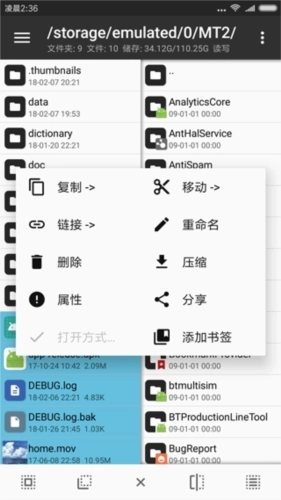
辅助操作
同步:下方工具栏的第四个按钮,点击后,另一个窗口的路径和文件位置将会和当前窗口同步。如果是在压缩文件中同步,则会跳转到压缩文件所在位置。
后退、前进、返回上级:下方工具栏的第一、二、五个按钮,请注意后退和返回上级是完全不同的概念,前者是回到上一个访问过的路径,后者则是回到当前目录的上级目录。
存储与书签功能:打开侧边栏,即可看到存储器和书签选项。点击对应的存储器,能快速进入根目录、内部存储、外置存储等位置。书签需自行添加,请注意,只有在添加书签后,侧边栏才会显示书签分组。
结合上述功能后再进行双窗口操作,你会更加得心应手。
二、文件多选
左右滑动任意文件,就能选中该文件并进入多选状态,之后只需单次点击,就可以选中更多文件。
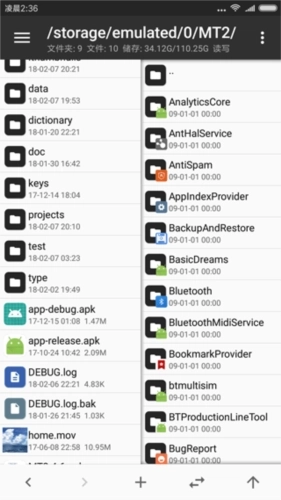
当进入多选状态时,下方的工具栏会随之发生相应变化,从左至右的功能依次变为全选、反选、取消、类选和连选。
全选和反选相信大家都懂不多介绍。
类选,指的是按照文件类型来进行选择操作。举个例子,当你选中了一个txt格式的文件后,点击类选功能,那么当前所在目录里所有的txt文件就都会被选中。
连选指的是连续选择,在最新版本里我们已简化了操作流程,你只需滑动选中第一个文件,接着滑动选中第二个文件,系统就会自动选中这两个文件之间的所有文件。目前你点击这个按钮仅会显示操作提示。
1.挑选一款游戏,像《最虐心的火柴人4》这类,随意玩上几局,获取一些金币,目标是攒到30个金币。
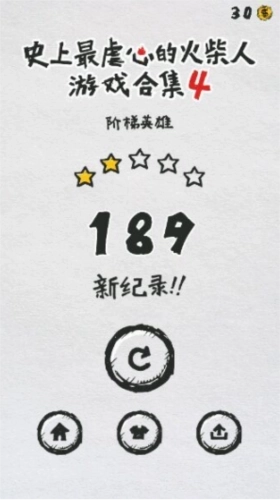
2.接着打开备份与恢复功能,对该游戏进行备份操作,重点是要保留游戏的数据部分。
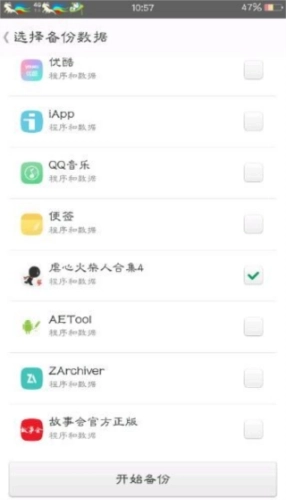
3.接下来用ZAchiver打开备份文件所在的目录,点击最后一个后缀是tar的文件,把它解压到当前目录,这样就会得到一个解压后的data文件。
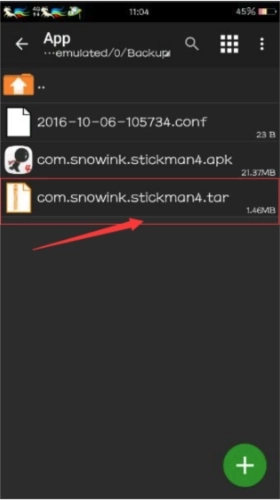
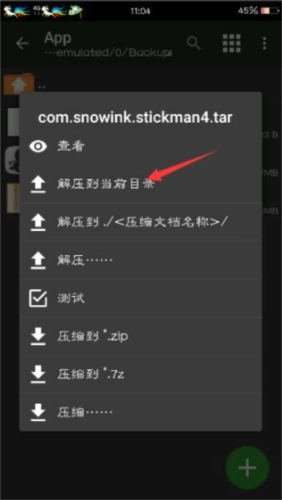
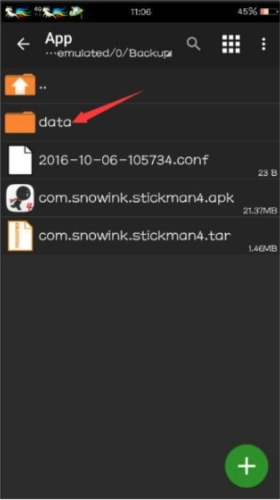
4.接着使用mt管理器进入备份文件所在的路径,找到并打开data/data/com...这个对应的包名文件夹,然后进入最后一个shared_prefs文件夹。我们需要修改的大部分数据都存放在这个文件夹里。
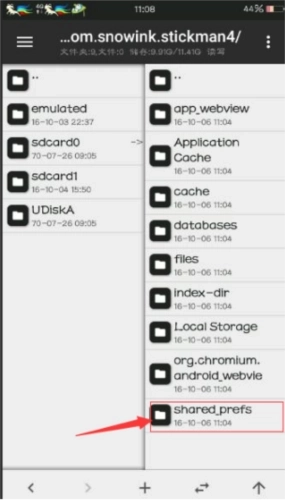
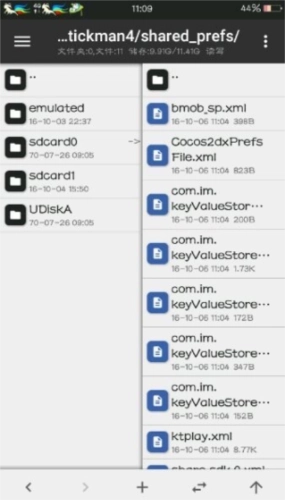
5.打开Cocos2dxPrefsFile.xml文件,其中有一行标注的内容代表用户拥有的金币数量,我们之前设置的数值为30。
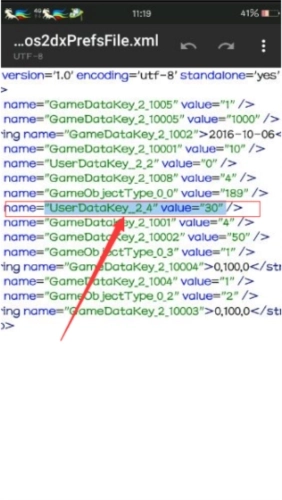
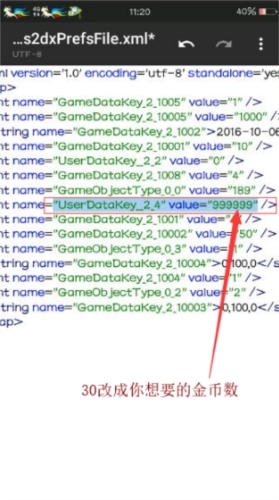
我们将其调整为999999,需要说明的是这仅针对金币数值的修改,点击保存按钮后,系统会自动生成一个后缀为.bak的备份文件,直接删除该文件即可。
6.启动ZArchiver应用,找到原有的tar格式压缩包,对其进行重命名操作,同时复制该压缩包的名称,完成后即可将原压缩包删除;接着长按修改后的data文件,点击“压缩...”选项,压缩格式保持为tar。
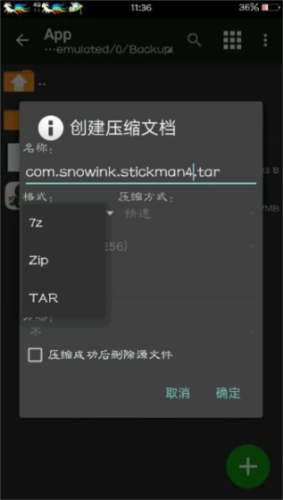
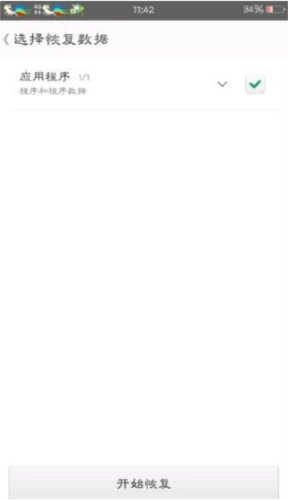
7、先卸载原游戏,接着进入备份与恢复功能,把之前备份的游戏进行还原操作,之后打开游戏,就能看到金币数量已经修改完成了。
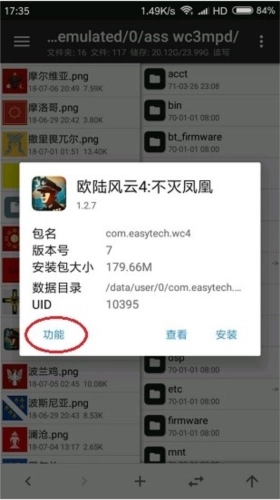
mt管理器怎么签名安装包?
打开mt管理器,选择需要签名的安装包
点击“功能选项”,选择签名即可
v2.18.0:
本次更新新增了多项实用功能,同时修复了多个已知的bug,具体的更新详情请在应用内查看。
