
热度
网站评分
玩家评分
绿色版无病毒无外挂
×
819人已预约此应用
确定
取消
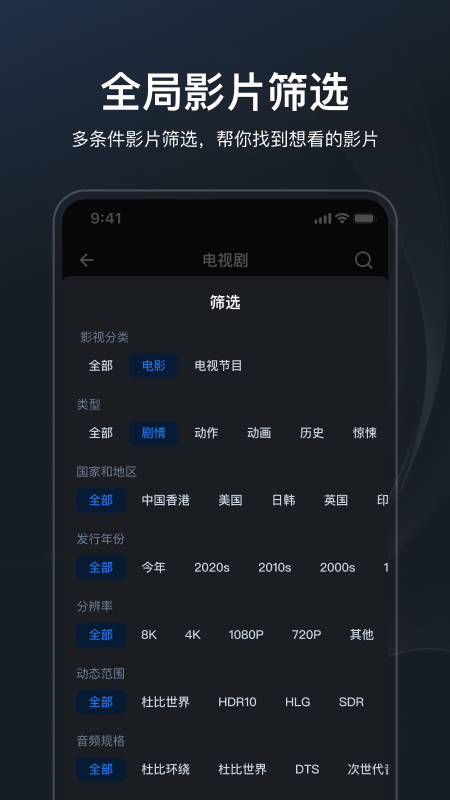
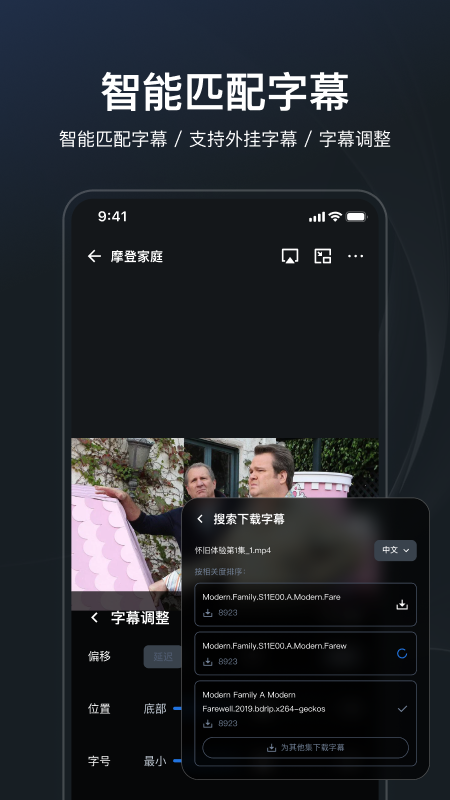
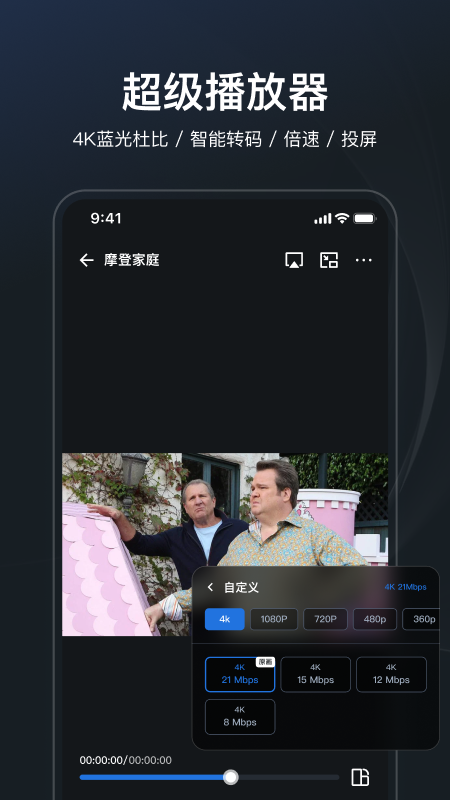


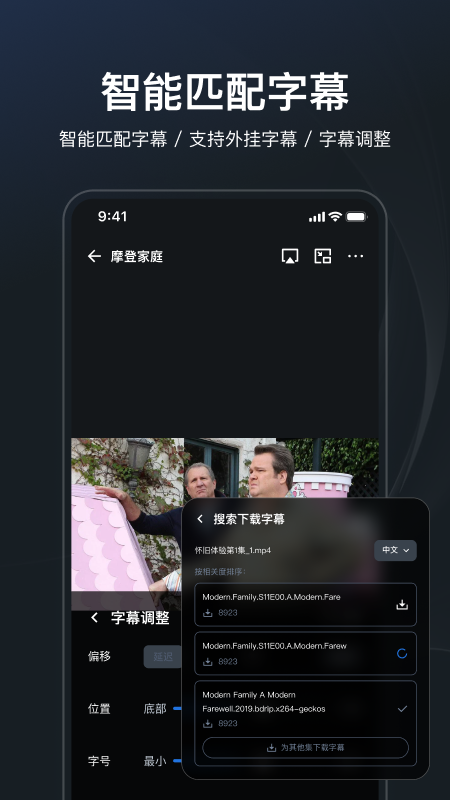
飞牛播放器是一款功能强劲的影视播放应用,汇集了来自多个渠道的影视片源,随时随地都能点开观看。在视频播放的全程当中,它能够自动完成字幕的精准匹配,同时也支持自行导入外挂字幕,不管是何种语言的字幕内容都能即时清晰展示,全程为你打造舒心畅快的观影感受,赶快来体验吧!
飞牛播放器:https://fnnas.com/1.在咱们平台的飞牛播放器里,启动应用后切换到个人中心页面,选择点击左上角的头像入口
2.跳转至登录界面,选取账号登录选项,填写账号信息,获取并输入验证码后完成提交操作
3.按照页面提示完成滑块验证或是相关安全校验步骤,完成登录之后系统会自动同步云端存储的播放历史、收藏夹等相关内容。
4.依次打开「设置」板块、「网络」栏目,找到「添加服务器」选项,从中挑选你需要的协议类型,比如SMB、WebDAV、FTP这类都可选择。
5.配置服务器信息,包括:
IP位址:请填入远端伺服器的对应位置(像是192.168.1.100这类格式)
共享目录路径:请输入目标文件夹的具体路径,示例格式参考:/media/movies
账号/密码:输入访问该服务器的用户名和密码
6.完成配置后静待连接建立,当连接顺利打通后,即可前往文件列表页面查看远程存储的媒体资源并直接进行播放操作
1.打开飞牛播放器,选择想投屏的视频或直播内容
2.播放界面点击「TV」图标或「投屏」选项
3.从列表中选择你的电视名称
4.电视端弹出确认提示后,点击「允许」即可投屏
1.启动飞牛播放器,进入路由器配置页面完成「端口转发」规则设置,把SMB/FTP/WebDAV对应的服务端口(比如SMB协议默认使用的445端口)映射到存储服务器的内网IP地址,接着申请「DDNS动态域名」服务,将该域名和当前获取的公网IP完成绑定关联
2.依次进入「设置」板块-「网络」选项-「添加服务器」功能页,按要求填写DDNS域名、端口、账号以及对应密码即可
3.连接成功后,浏览并播放远程媒体
飞牛播放器更新内容
v1.1.1
1. 【媒体库】新增支持修改媒体库排序
2. 【媒体库板块】全新上线「其他视频」类媒体库的多层级目录架构适配能力,优化个人私藏视频、线上课程等无需刮削处理的视频内容的浏览观看使用体验
3. 【媒体库】全新上线媒体库「文件夹视图」功能,管理员能够依托目录层级结构核验「文件-影片」的对应匹配关联,涵盖搜索、人工手动匹配、删除等多项操作能力,同时支持将此前执行过「从媒体库移除」操作的影片重新导回媒体库中
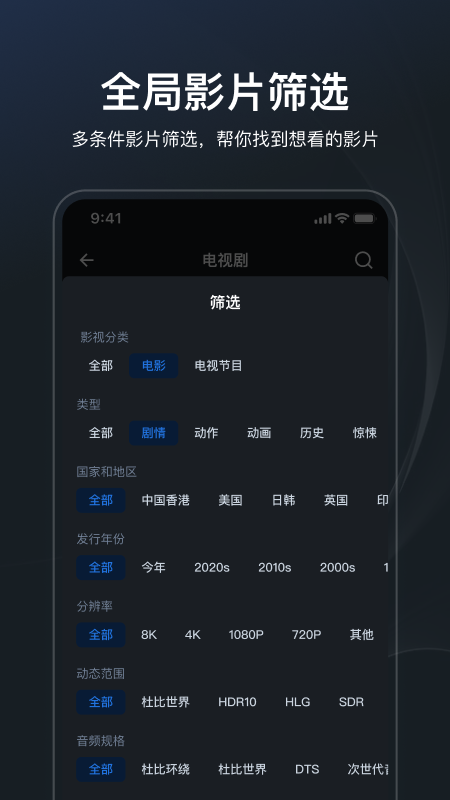
4. 【筛选】新增列表按“匹配状态”筛选影片
5. 【字幕相关】解决了某类特定字幕会引发播放过程中运行一段时间后出现画面停滞、播放不流畅的故障,同时修正了频繁对图形类字幕进行调整操作时容易触发程序意外闪退的问题
6. 【播放功能】解决软解码播放HDR视频时,不能自动转码为SDR画面的故障
 影视仓最新版
22.2MB/ 影音播放 /
10
影视仓最新版
22.2MB/ 影音播放 /
10
 影视仓电脑版
22.2MB/ 影音播放 /
10
影视仓电脑版
22.2MB/ 影音播放 /
10
 飞牛播放器原版
70.3MB/ 生活服务 /
10
飞牛播放器原版
70.3MB/ 生活服务 /
10
