
热度
网站评分
玩家评分
绿色版无病毒无外挂
×
640人已预约此应用
确定
取消
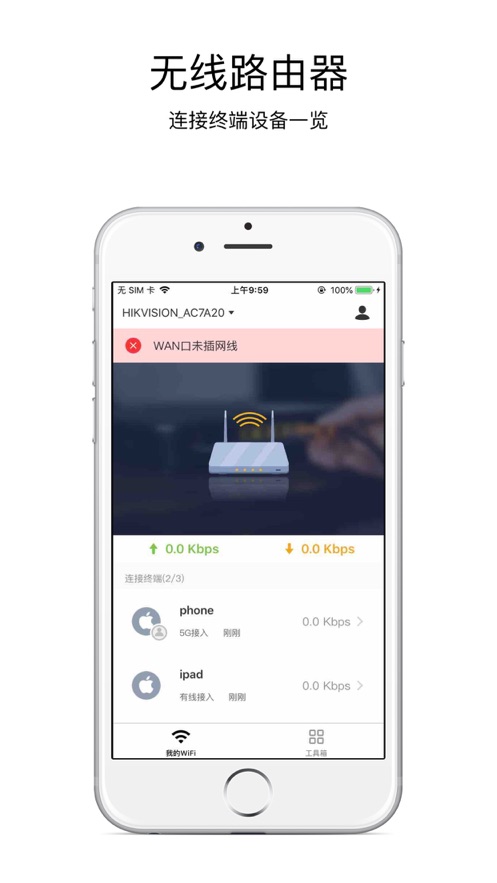

海康WiFi是海康威视数字技术股份有限公司专门为自家路由器开发的网络管理应用。要是你家里使用的是海康威视品牌的路由器,就能通过这款工具完成WiFi密码的设置与修改、流量套餐的购买,以及各类上网相关的配置。此外,你还可以随时查看连接该路由器的设备详情,用起来非常方便!
海康威视路由器没有预设的初始登录密码,首次设置时登录密码会与WiFi密码设为一致。另外,部分该品牌路由器的初始WiFi名称为“HIKVISION_品牌名”,对应的初始密码是“lock6445”。
1、WiFi设置
支持WiFi账号密码配置,一键更改。
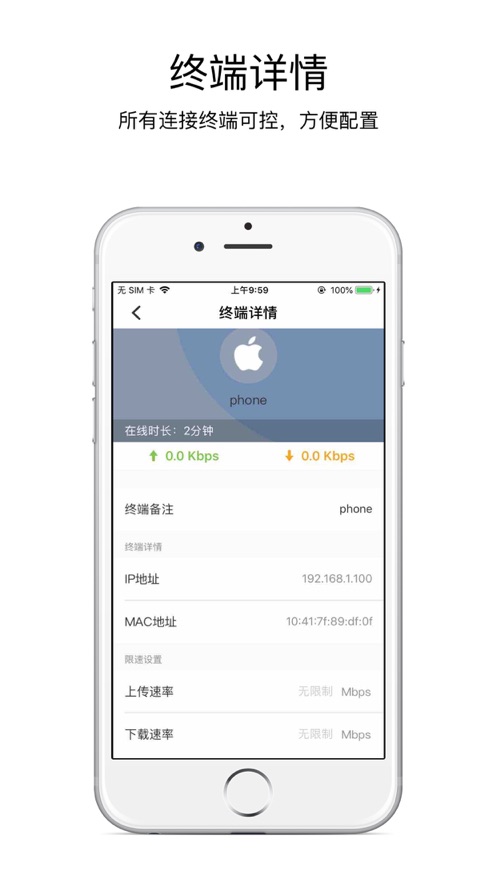
2、终端详情
所有连接终端可控,方便配置。
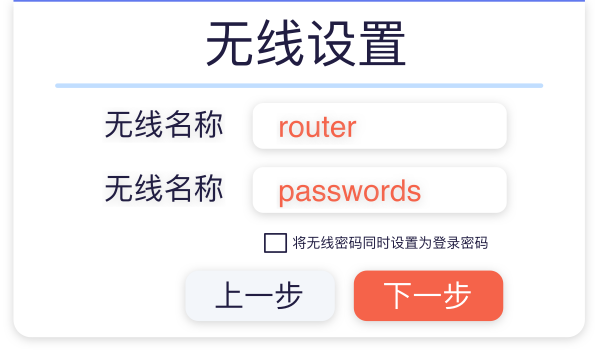
3、WiFi设置
支持WiFi账号密码设置,一键更改。
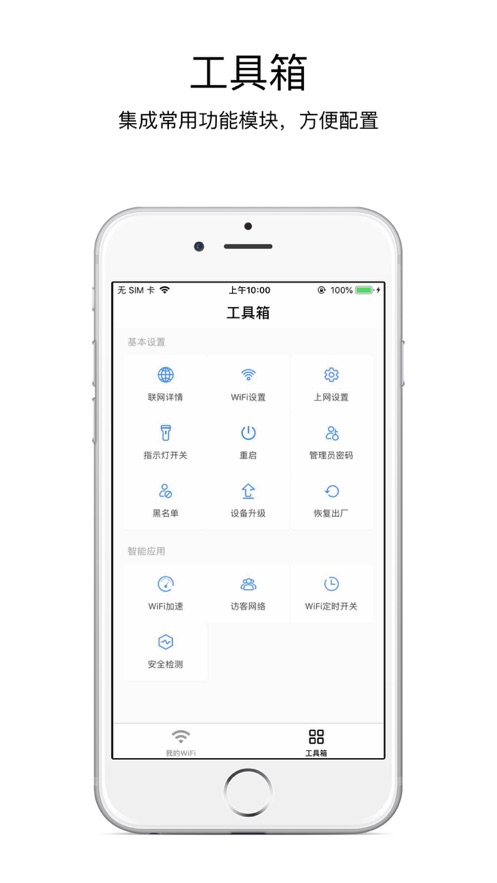
4、工具箱
集成了常用的功能模块,方便配置。
第一步,进入路由器管理界面。首先,要保证你的电脑和路由器处于同一个局域网。之后,在浏览器地址栏输入路由器的IP地址(常见的是192.168.1.1或者192.168.0.1),按Enter键访问。随后,输入路由器的用户名和密码,点击登录。要是你没更改过用户名和密码,可试试默认的,一般是admin/admin或者root/admin。
第二步,进入WiFi设置页面。成功登录后,你会看到路由器的管理界面。在左侧的菜单里,找到并点击“无线设置”选项。接着,在弹出的页面中,就能看到WiFi的基本设置选项。
第三步,进行WiFi名称(SSID)的配置。进入WiFi基本设置界面后,找到标注为“无线网络名称(SSID)”的输入区域。该名称即为你的WiFi网络标识,可依据个人偏好自由设定。建议选择具有实际意义且便于辨识的名称。完成设置后,点击保存按键。

第四步,进行WiFi密码的设置。接着在WiFi基本设置页面里,找到“无线密码”的输入框。这一密码是你WiFi网络的安全保障,能防止网络被未授权的用户访问。为了确保网络安全,密码需设置得复杂些,最好是字母、数字与特殊字符的组合。输入密码之后,要再次确认密码,然后点击保存按钮。
第五步是选择WiFi的加密类型。在WiFi基本设置页面里,你能够对WiFi的加密类型进行选择。建议采用WPA2-PSK(即Wi-Fi Protected Access 2 Pre-Shared Key)加密,这种加密方式的安全性相对较高。选好加密类型之后,点击保存按钮即可。
第六步,应用设置并重启路由器。完成WiFi设置后,点击页面底部的“应用”按钮,把新设置应用到路由器上。之后,路由器会自动重启,让新设置生效。
1、【网速测试】
一键测试,网络速度一测就知。
2、【重启路由】
远程操控,一键重启,简单快速。
3、【固件升级】
路由器固件更新,让设备变得更好用。
1、家庭场景:用户能够借助海康WiFi对家中的无线摄像头、路由器等设备进行管理,从而优化家庭网络使用感受。
2、商业场景:在商场、办公室等场所,管理员能够借助海康WiFi对无线网络开展集中化的管理与优化工作。
3、工业场景:针对对无线连接稳定性有要求的工业设备,海康WiFi可提供可靠的远程监控与维护支持。
v2.4.0版本
1、支持管理Mesh路由器。
2、修复已知缺陷。
 蒲公英管理安卓版
13.9MB/ 商务办公 /
10
 京东云无线宝
74.0MB/ 系统工具 /
10
 烽火终端手机正版
26.1MB/ 系统工具 /
10
 京东云无线宝最新免费版
74.6MB/ 系统工具 /
10
